ホーム画面に追加
工務帳は App Store からダウンロードする必要はありません。スマホのブラウザで開いてホーム画面に追加すると、家のアイコンの「工務本」ができ、アプリと同じように全画面で開けます。
- Safari で amanrender.com/worklog?lang=ja を開く 必ず Safari で開いてください。LINE のリンクから開いた場合は、右下の ⋯ から「デフォルトのブラウザで開く」を選びます。
- 画面下中央の「共有」ボタンをタップ 共有 四角に上向きの矢印のアイコンです。新しい iPhone ではアドレスバー右の ⋯ の中にある場合があります。
- 下にスクロールして「ホーム画面に追加」をタップ ホーム画面に追加 見つからない場合は、一番下の「アクションを編集」から追加できます。
- 名前はそのままで、右上の「追加」をタップ
- ホーム画面のアイコンから開き、もう一度ログイン ホーム画面のアプリと Safari のログインは別々です。最初の 1 回だけ必要です。
- Chrome で amanrender.com/worklog?lang=ja を開く LINE のリンクから開いた場合は、右上の ⋮ から「Chrome で開く」を選びます。
- 右上の ⋮ メニューをタップ
- 「ホーム画面に追加」または「アプリをインストール」をタップ 機種によって表示が違いますが、どちらでも大丈夫です。
- 「インストール」または「追加」をタップ
- ホーム画面のアイコンから開いてログイン
ログインと会社情報
最初に会社情報を入力しておくと、以降のすべての書類に自動で入ります。
- ログイン画面で「新規登録」からアカウントを作成メールアドレスか Google アカウントで登録できます。言語の切り替えは画面下の「日本語」で。
- ホーム右上の歯車「設定」をタップ
- 「言語・地域」が「日本語(日本)」になっていることを確認日本語にすると、消費税 10%・円表示・日本式の見積書と請求書になります。
- 会社名・郵便番号・住所・電話・FAX・登録番号を入力登録番号(T から始まる 13 桁)を入れると、インボイス制度の記載事項として書類に印字されます。
- 振込先(銀行名・支店名・口座種別・口座番号・口座名義)を入力請求書の「お振込先」に自動で入ります。
- 「角印」「代表者印」の写真をアップロード白い紙の上で撮影すれば、白い背景は自動で消えます。
- 「写真に日付を入れる」「現場名も入れる」は必要に応じて
現場の作成と見積
1 つの現場が 1 件の工事です。坪数とグレードを入れると、項目別の概算見積を作ってから調整できます。
- 下の「現場」タブ → 右上の +
- 現場名・施主・電話・住所・坪数・グレード・着工日を入力「工事契約金額の決め方」で「概算見積を自動作成」を選ぶと、坪数とグレードから明細を作成します。
- 現場の「見積」タブで、行をタップして修正、または「項目を追加」工種・部屋・数量・単位・単価・備考を入力できます。
- 「諸経費」をタップすると割合を変更できます(初期値 10%)
- 「見積書をプレビュー」で印刷・PDF 保存、「Excel にコピー」で表計算ソフトに貼り付け
工程表と進捗
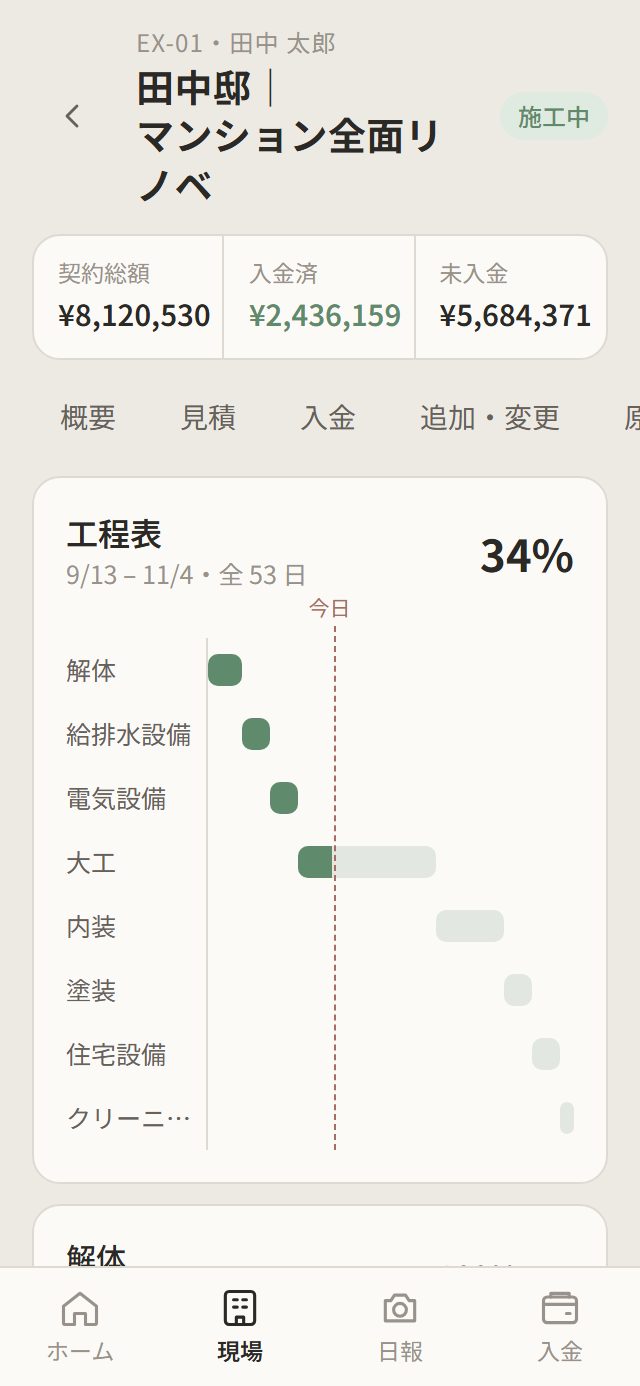
現場を作成すると、着工日から標準の工程(解体・給排水設備・電気設備・大工・内装・塗装・住宅設備・クリーニング)が組まれます。
- 現場の「工程」タブ。上がガントチャート、点線が今日です
- 工程をタップすると、日付や進捗を変更できます
- 着工日が変わったら「着工日で組み直す」で全工程を再設定
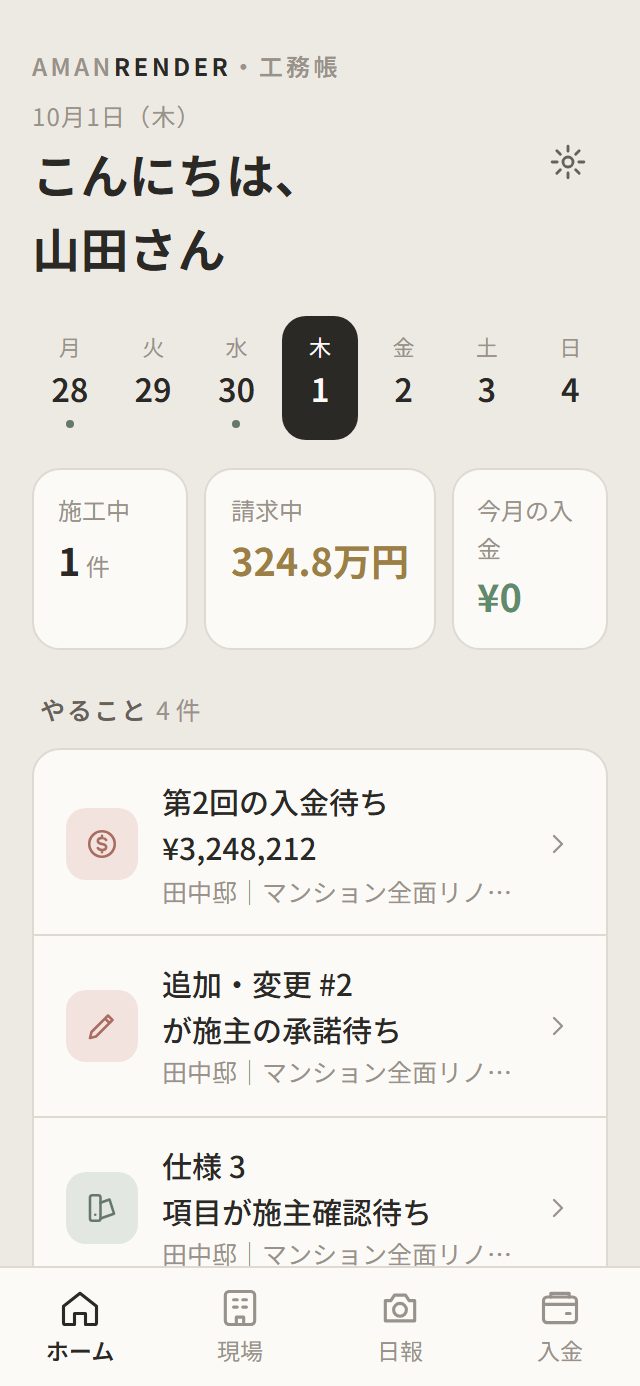
- 予定日を過ぎても終わっていない工程は、ホームの「やること」でお知らせします
施工日報
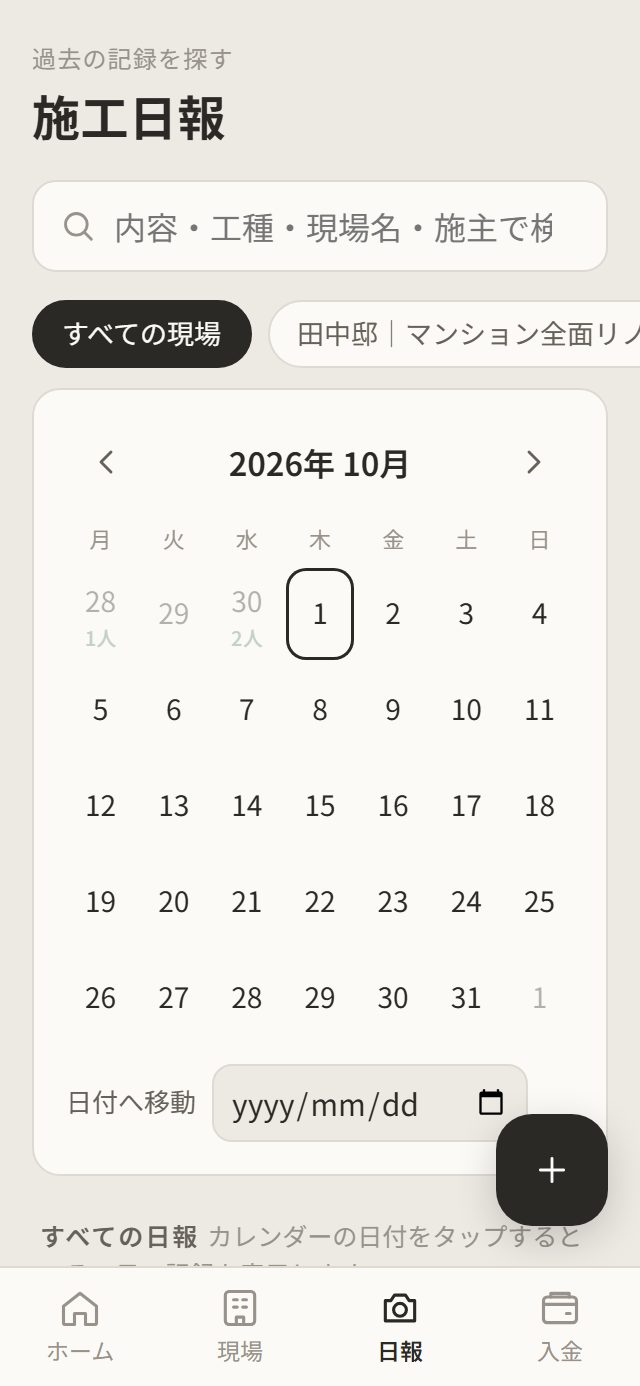
毎日 1 分、現場で記録:誰が入ったか、何をしたか、写真を数枚。施主に見える進捗はここから作られます。
- ホームの「今日の日報を書く」、または「日報」タブ右下の +
- 現場・工種・段階(施工前/中/後)を選ぶ
- 本日の作業人数を記録工程表から今日入る工種が自動で表示されます。+/− で人数を調整、「工種を追加」で複数記録できます。
- 本日の作業内容・注意事項を入力
- 「撮影」でカメラ、「アルバムから選ぶ」で複数枚まとめて追加写真には撮影日時と現場名が自動で入ります。アルバムの写真は元の撮影日時を使います。
- 施主に見せたくない日報は「施主に公開」をオフに
写真をスマホに保存:日報の「写真を保存」から「画像を保存」を選びます。
追加・変更
工事中に追加や取りやめが出たら、追加・変更を作成し、施主の署名で承諾をもらってから施工します。
- 現場の「追加・変更」→「追加・変更を作成」
- 件名と明細を入力減額の項目は単価をマイナスで入力します。
- 「施主に送る」で明細を LINE やメールで先に共有
- 現場で「施主の署名」をタップし、スマホに署名してもらう
- 承諾済みの金額は、支払割合に応じて以降の各回の請求に含まれます
請求と入金
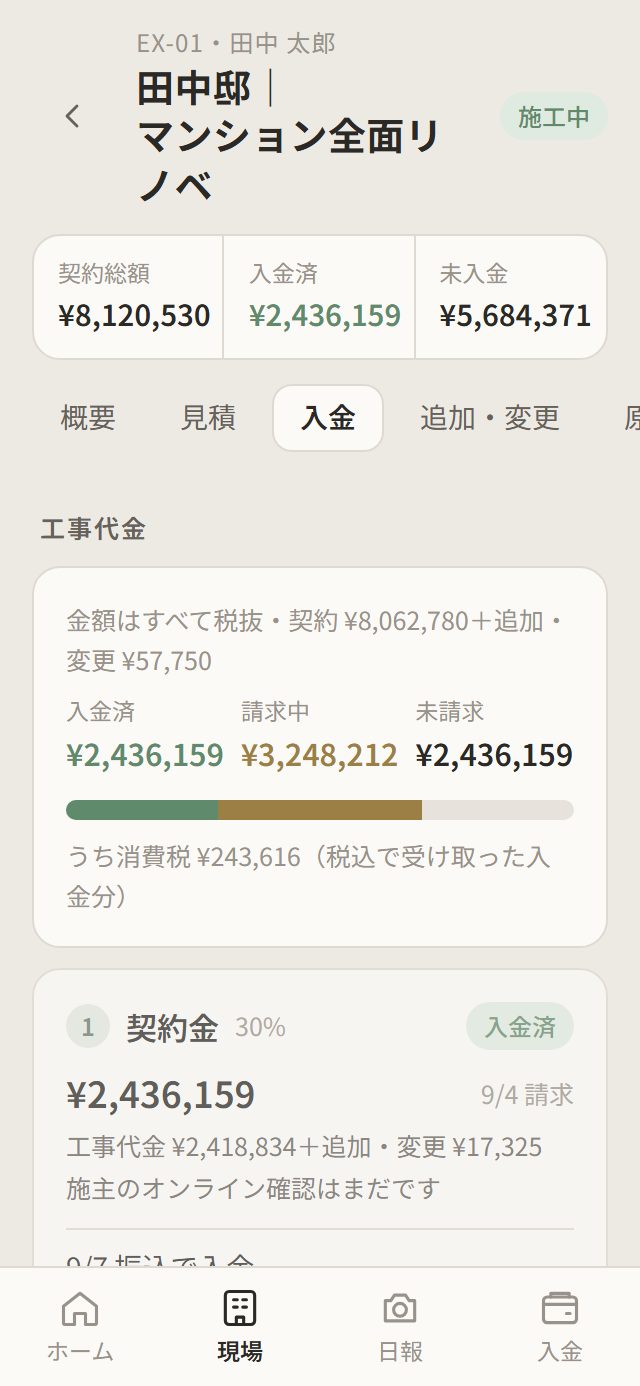
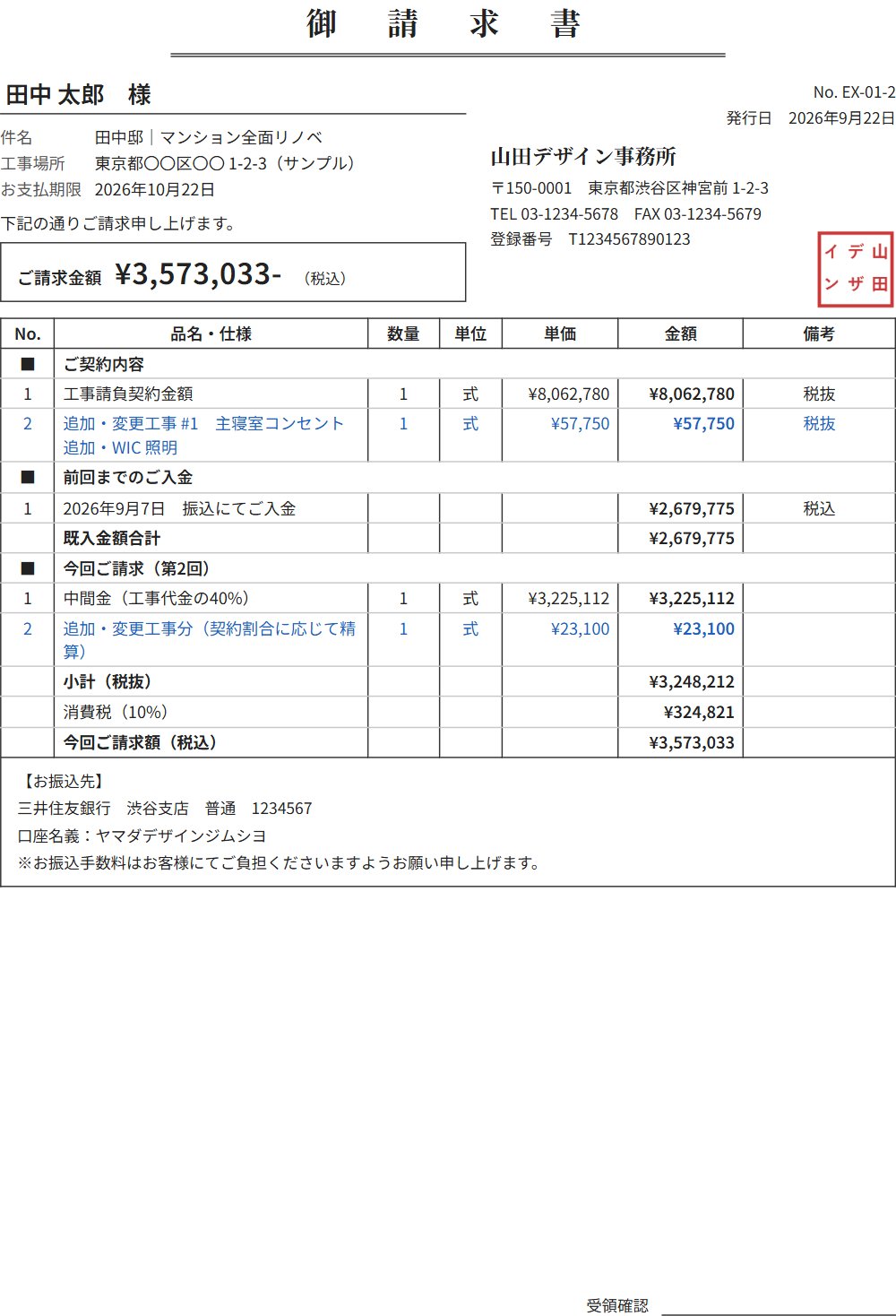
契約金額は税抜で管理し、請求書には消費税(10%、1 円未満切り捨て)と税込金額を記載します。
- 現場の「入金」タブで請求する回の「請求書を発行」今回の工事代金と追加・変更分は自動で計算済みです。キリのいい金額に変更もできます。
- 「発行して請求書を見る」で印刷または PDF で送付
- 入金があったら「入金を記録」:入金方法と金額を入力「税込で受け取った」がオンになっていれば、税抜と消費税に自動で分けて記録します。複数回に分けての記録もできます。
- 請求書を出さずに受け取った場合は「入金を直接記録」
- 全額入金されると「入金済」になり、請求書に入金状況が記載されます
施主専用リンク
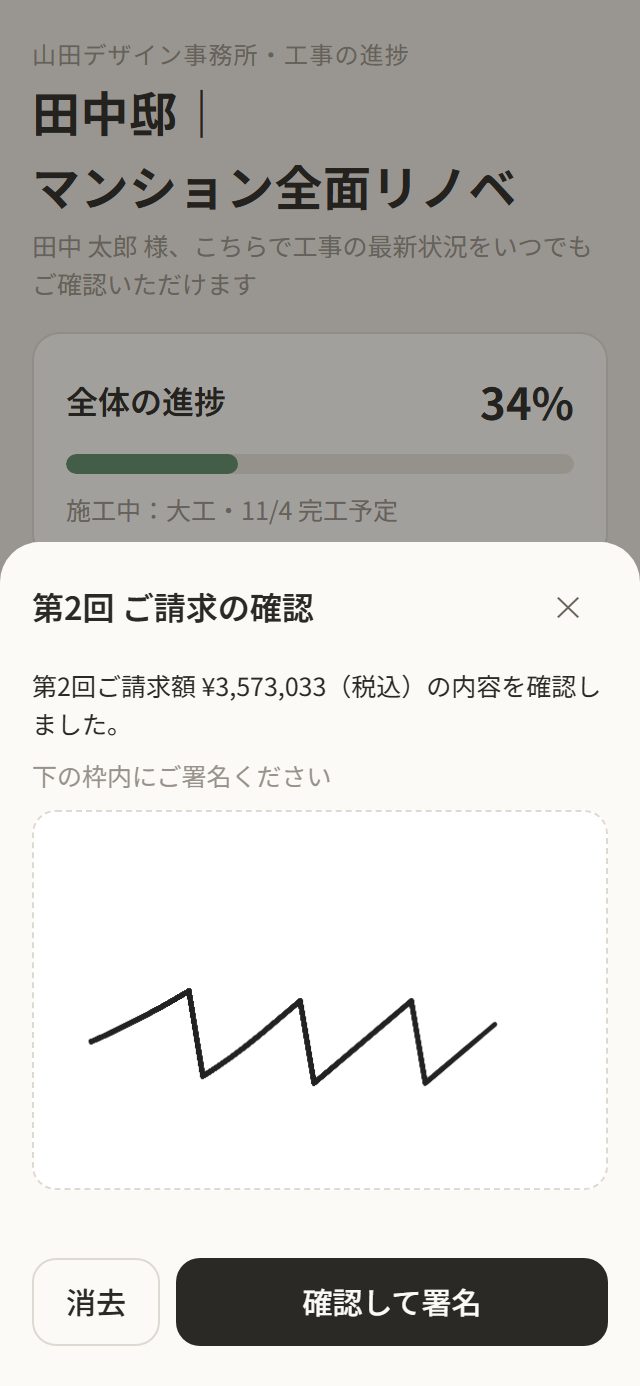
施主にリンクを送るだけで、スマホで進捗・写真・お支払状況を見られ、請求額の確認と署名もできます。ダウンロードも会員登録も不要、閲覧専用です。
- 現場の「施主ページ」で公開する内容を選ぶ工事の進捗、施工日報、お支払状況、追加・変更、仕様、見積の概要。原価・単価・粗利・作業人数は表示されません。
- 「施主ページをプレビュー」で表示を確認
- 「施主ページのリンクを作成」→「施主に送る」で LINE やメールから送信
- 施主が「ご請求」で「金額を確認して署名」署名されると、入金タブに「施主が確認済み」と表示され、請求書の受領確認欄にも署名が入ります。
仕様と仕様確認書
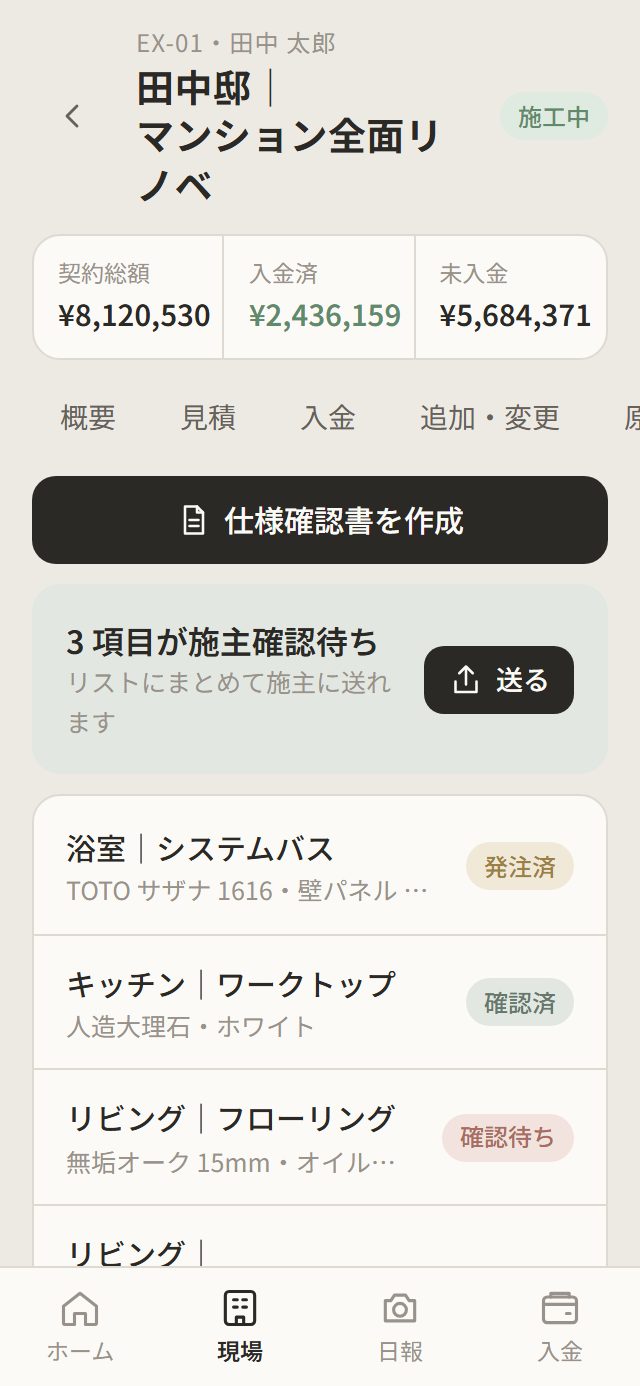
- 現場の「仕様」→「仕様を追加」で部屋・品目・仕様(品番・色)を入力
- 色見本・サンプル・カタログの写真を添付
- ラベルをタップで切り替え:確認待ち → 確認済 → 発注済 → 納品済
- 「送る」で確認待ちのリストを施主へ、「仕様確認書を作成」で書類として印刷
原価管理
- 現場の「原価」→「協力業者を追加」で工種・業者名・電話・発注金額を入力
- 業者へ支払ったら「支払を記録」
- 上部に施主からの売上(税抜)・発注原価・粗利、下部に工種ごとの見積と発注の比較が表示されます
書類の印刷
御見積書・御請求書・追加変更合意書・仕様確認書はすべて A4 固定レイアウトです。内容が多い場合は自動で 2 ページ目に続き、表の見出しも繰り返されます。「内容を編集」から、書類上の文字・サイズ・色を直接変更したり、行を追加したりできます。
- 書類を開き、右上の「印刷/PDF 保存」
- 用紙は A4、倍率は「デフォルト」または 100%「ページに合わせる」は選ばないでください。レイアウトは調整済みです。
- スマホの場合:印刷プレビューを 2 本指で拡大すると PDF になり、「ファイル」に保存したり LINE で送ったりできます
困ったときは
画面上部に「クラウドに保存できませんでした」と出続ける
多くの場合、電波が不安定なためです。15 秒ごとに自動で再試行し、変更が消えることはありません。接続が戻ると「クラウドに保存しました」と表示されます。それまでは画面を閉じないでください。
「ログインの有効期限が切れました」と表示された
もう一度ログインしてください。ログイン前の変更は画面に残っており、ログイン後に自動で保存されます。
「別の端末で更新されたため、最新の内容に切り替えました」と表示された
同じ現場を 2 人(または 2 台)で同時に編集していました。先に保存された内容を表示しているので、保存されなかった変更はもう一度入力してください。
今日の日付がずれている
工務帳はスマホの日付を使います。スマホの「日付と時刻」が自動設定になっているかご確認ください。
料金はかかりますか?
工務帳は無料でお使いいただけます。
そのほかのお問い合わせ
wayne7111184@gmail.com までご連絡ください。スクリーンショットがあると対応が早くなります。