加到手機主畫面
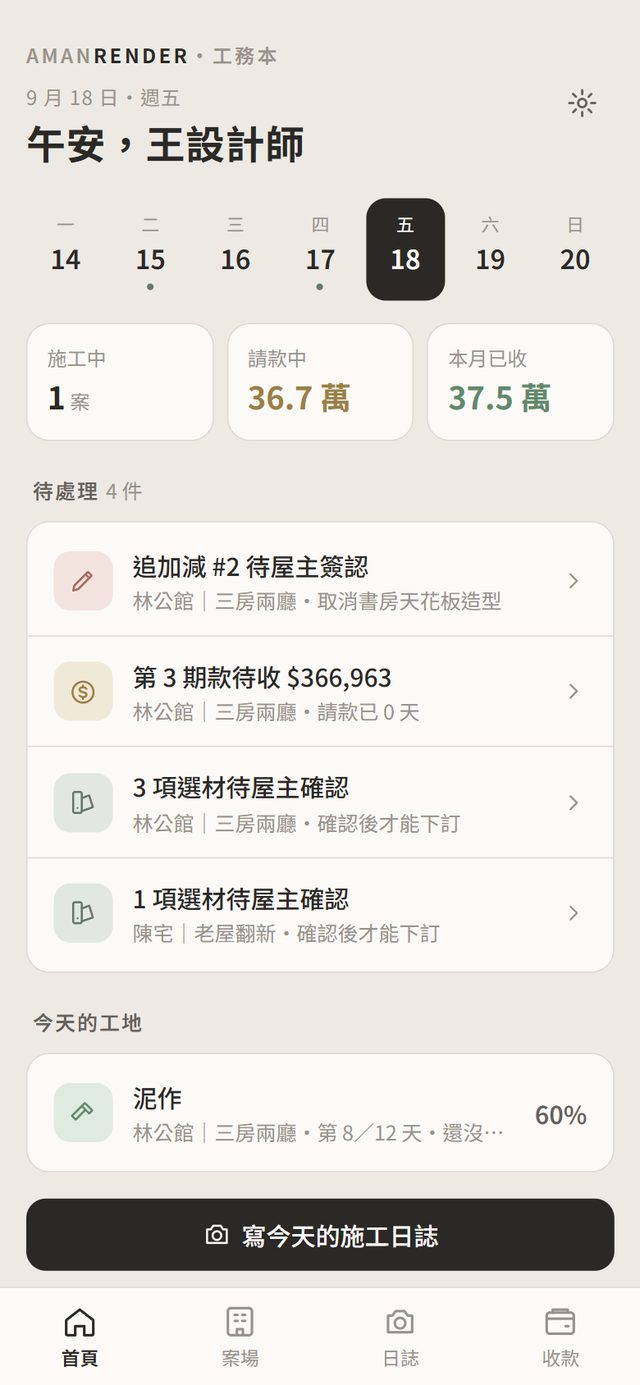
工務本不用到 App Store 下載。用手機瀏覽器打開,加到主畫面後,就會有一個房子圖示的「工務本」,點開是全螢幕,跟一般 App 一樣。
- 用 Safari 打開 amanrender.com/worklog 一定要用 Safari。從 LINE 點連結的話,先點右下角 ⋯,選「用預設瀏覽器開啟」。
- 點畫面下方中間的「分享」按鈕 分享 方框加一個往上的箭頭。新版 iPhone 可能在網址列右邊的 ⋯ 裡。
- 往下滑,點「加入主畫面」 加入主畫面 沒看到的話,滑到最下面點「編輯動作」把它加進來。
- 名稱保持「工務本」,按右上角「新增」
- 回到主畫面,點房子圖示的「工務本」打開,再登入一次 主畫面的 App 跟 Safari 的登入是分開的,只有第一次需要。
- 用 Chrome 打開 amanrender.com/worklog 從 LINE 點連結的話,先點右上角 ⋮,選「在 Chrome 中開啟」。
- 點右上角的 ⋮ 選單
- 點「加到主畫面」或「安裝應用程式」 不同手機的字不太一樣,兩個都可以。
- 按「安裝」或「新增」
- 回到主畫面,點房子圖示的「工務本」打開並登入
找不到圖示? 回到手機主畫面往左滑到最後一頁,或下拉搜尋「工務本」。刪除方式跟一般 App 一樣,長按圖示即可。
登入與公司設定
工務本和 AmanRender 渲染工具用同一組帳號。第一次進來,先把公司資料填好,之後每一張單據都會自動帶入。
- 用 AmanRender 的帳號登入還沒有帳號,先到 amanrender.com/app 免費註冊,Email 或 Google 帳號都可以。
- 首頁右上角點齒輪「設定」
- 填公司名稱、地址、電話、傳真、統一編號會印在所有單據的抬頭和頁尾。
- 填匯款銀行、銀行代碼、帳號、戶名請款簽收單還沒收齊時,會自動印出「請支付現金、匯款或即期支票」和這組帳號。
- 「大小章」各上傳一張照片拍清楚、白紙當背景就好,系統會自動去掉白底,蓋在單據右下角。
- 「照片自動壓日期」「一起壓上案名」視需要開關
建立案場與報價
一個案場就是一個工程案。建立時填坪數和裝修等級,系統會先幫你估一份拆項報價,再逐項調整。
- 下方「案場」分頁 → 右上角 +
- 填案名、屋主、電話、地址、坪數、等級、開工日勾「用報價引擎自動產生初估報價」,就會依坪數與等級產生報價明細。
- 進入案場 →「報價」分頁,點任一行修改,或「新增項目」每一項可以填工種、空間、數量、單位、單價與備註。
- 點「設計監工費」可以改比例(預設 8%)
- 「預覽報價單」可以列印或存成 PDF;「複製到 Excel」可以直接貼進 Excel
分期怎麼設定? 在「收款」分頁點各期的名稱,就能改名稱和比例。新增分期時會自動帶入剩下的比例;加起來不是 100% 時,會出現一顆按鈕幫你把差額補到最後一期。
排程與進度
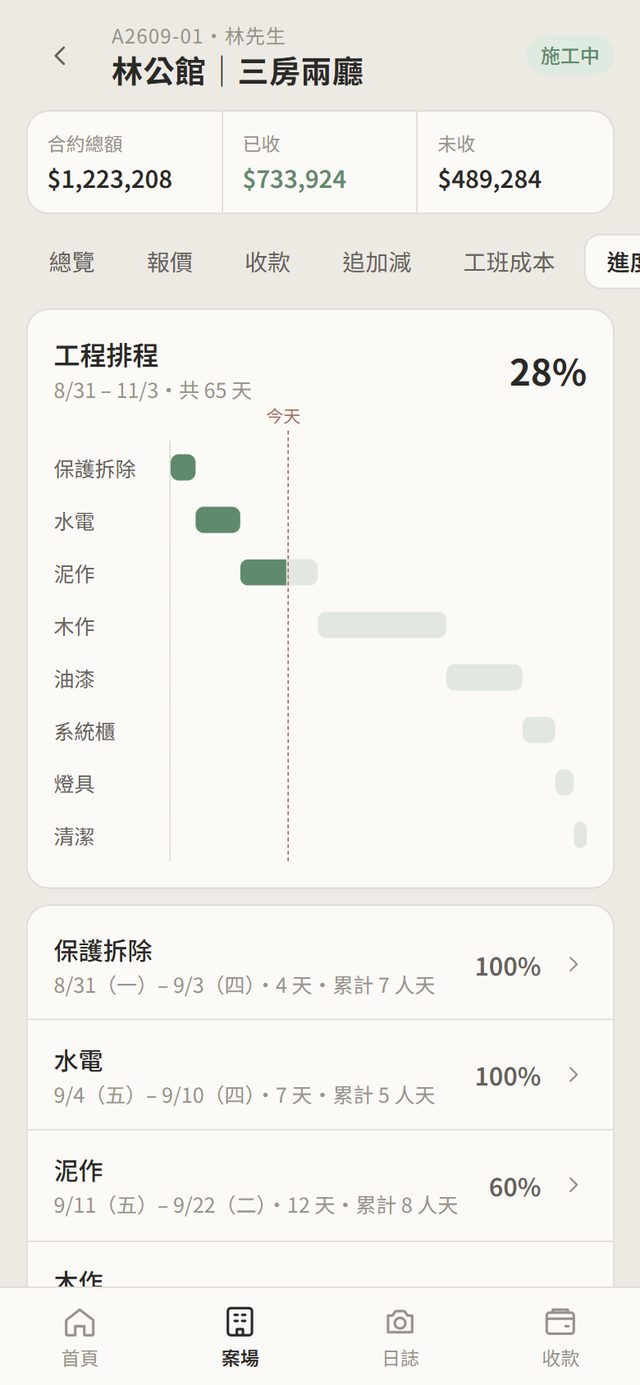
建立案場時會依開工日排好標準工序:保護拆除、水電、泥作、木作、油漆、系統櫃、燈具、清潔。
- 案場 →「進度」分頁,上方是甘特圖,虛線是今天
- 點任一工項,可以改日期、拉完成度
- 開工日改了,按「依開工日重排」一次重排全部工序
- 工項過了預定日還沒完成,首頁「待處理」會提醒你
施工日誌
每天在工地花一分鐘記:誰進場、做了什麼、拍幾張照片。屋主看到的進度就是從這裡來的。
- 首頁「寫今天的施工日誌」,或「日誌」分頁右下角 +
- 選案場、工種、階段(施工前/中/後)
- 登記今日進場人數會依排程自動帶出今天該進場的工種,用 +/− 調人數;「加一個工種」可以多登記幾種。
- 寫今天做了什麼、要注意什麼
- 「拍照」直接開相機;「從相簿選」可以一次挑多張照片會自動壓上拍攝日期與案名。從相簿挑的照片,用的是照片原本拍攝的時間。
- 不想讓屋主看到的,關掉「屋主看得到」
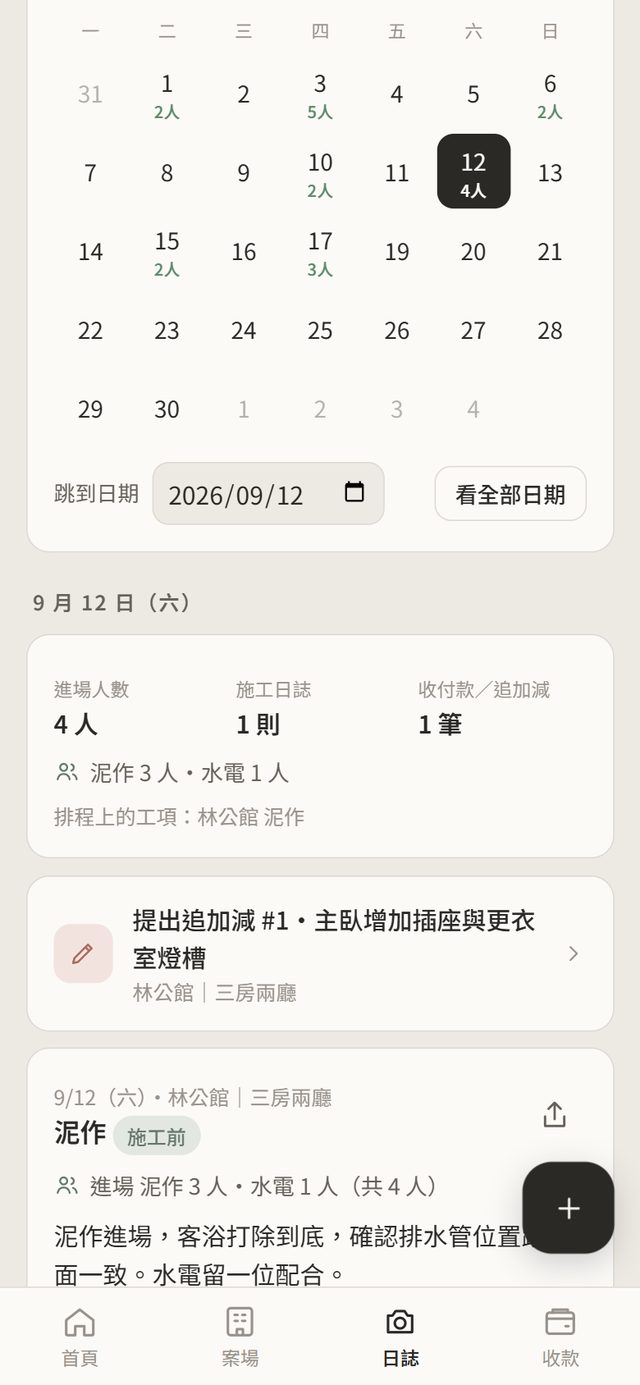
查以前的紀錄:「日誌」分頁的月曆上,數字代表當天進場人數。點任何一天,就能看到那天的人數、日誌、收付款和追加減;上方可以搜尋關鍵字或只看某個案場。
把照片存回手機:日誌下方點「存到手機相簿」,在跳出的選單選「儲存影像」。
把照片存回手機:日誌下方點「存到手機相簿」,在跳出的選單選「儲存影像」。
追加減
工程中途要加做或取消的項目,開一張追加減單,屋主簽名確認後再施作。
- 案場 →「追加減」→「新增追加減單」
- 填標題與明細要減項的,單價填負數。
- 「傳給屋主」把明細傳到 LINE 讓屋主先看
- 到現場時按「屋主簽名」,請屋主在你手機上簽
- 簽認後的金額會按分期比例,跟著之後的每一期一起請款
請款與收款
金額一律以未稅計。一期可以分好幾筆收,有開發票的那筆會自動拆出 5% 營業稅。
- 案場 →「收款」,找到要請的那一期,按「開請款單」系統已經算好本期工程款與追加工程,可以直接改成整數。
- 按「開立並看簽收單」,列印或傳給屋主
- 收到錢時按「記錄收款」:選現金、支票或匯款,填金額有開發票就打開「含稅」,會自動拆成未稅+稅。可以分好幾筆記。
- 工地現收現金、沒開請款單的,按「直接記收款」
- 收齊後,那一期會變成「已收款」,簽收單的收款區會印出每一筆明細
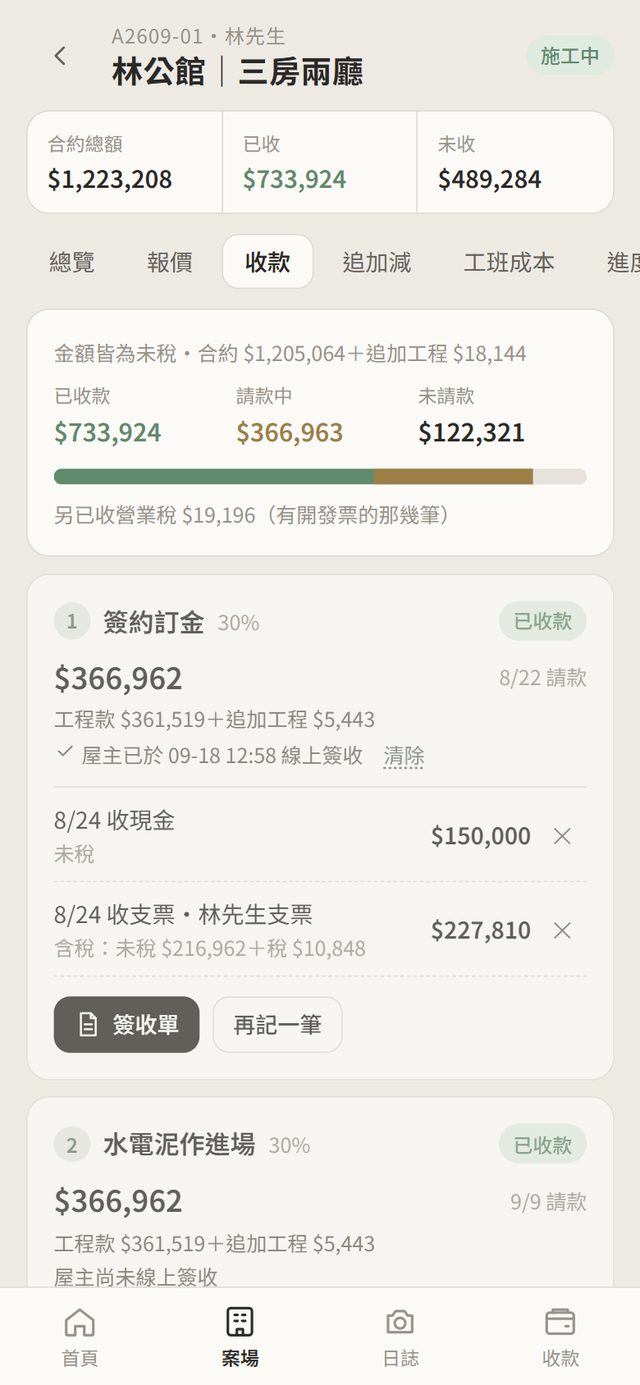
記錯了? 每一筆收款右邊的 ✕ 可以刪除。已經有收款的期別,要先刪掉收款才能「取消請款」。
屋主專屬連結
給屋主一條連結,用手機點開就能看進度、照片和付款狀態,也能直接簽收請款單。屋主不用下載、不用註冊,而且只能看、不能改。
- 案場 →「屋主端」,勾選要開放的內容工程進度、施工日誌、付款進度、追加減、選材、報價摘要。成本、單價、毛利、進場人數永遠不會出現。
- 按「預覽屋主看到的畫面」確認一次
- 按「產生屋主連結」→「傳給屋主」,選 LINE 傳送
- 屋主在「請款簽收單」按「確認金額並簽名」簽完後,你的收款頁會顯示「屋主已簽收」,簽名也會出現在簽收單的業主簽章欄。
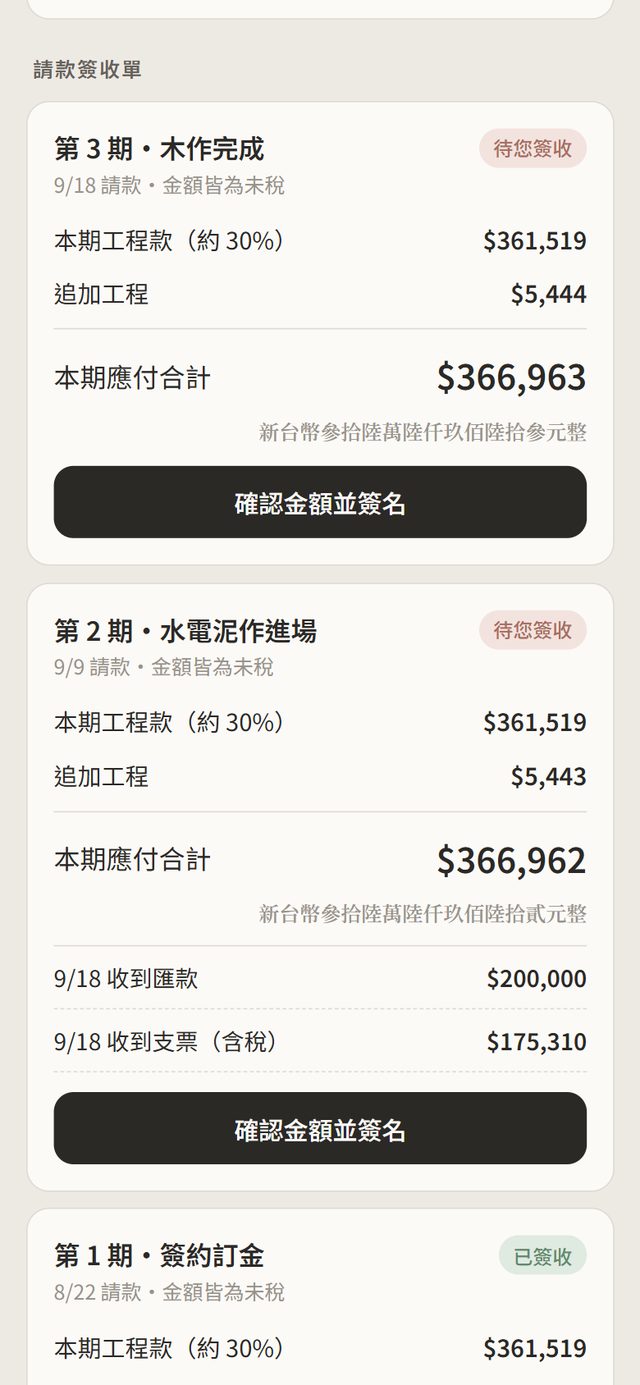
連結外流或屋主換人? 按「換一條新連結」,舊連結立刻失效;或按「停用連結」。屋主簽錯了,在收款頁該期旁邊點「清除」,屋主就能重簽。
選材與選材確認表
- 案場 →「選材」→「新增選材」,填空間、品項、規格色號
- 拍色卡、樣品或型錄照片附上去
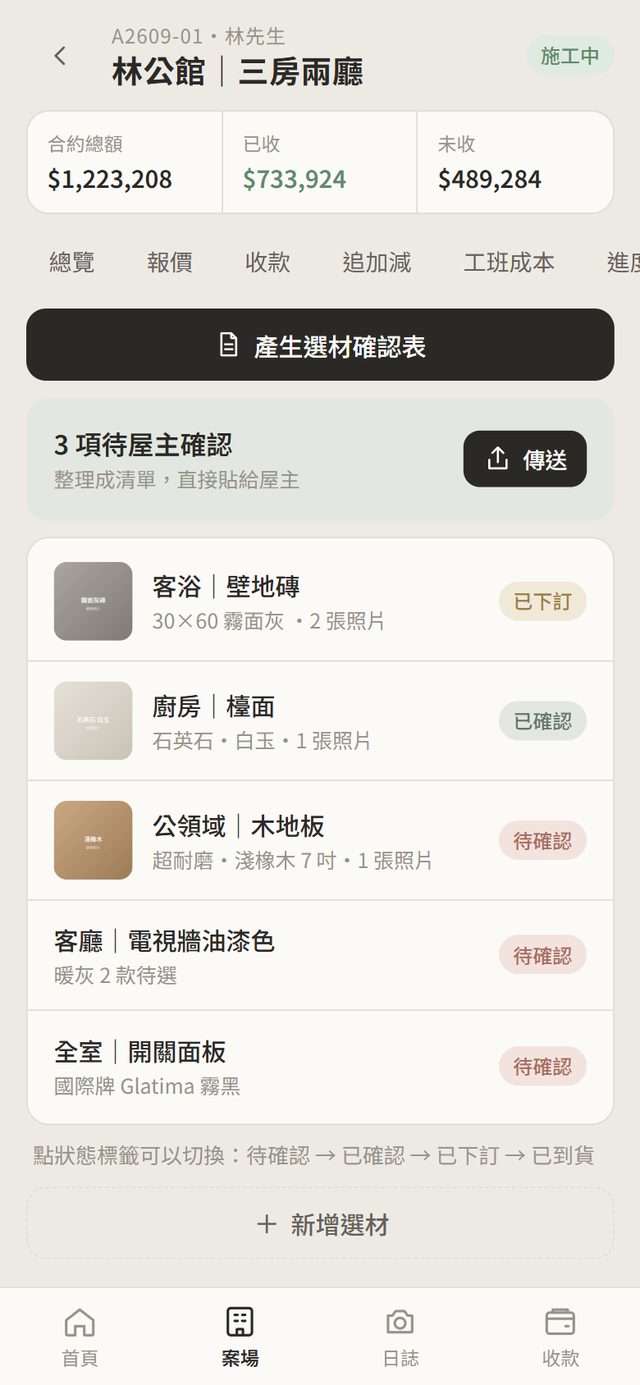
- 點狀態標籤切換:待確認 → 已確認 → 已下訂 → 已到貨
- 「傳送」把待確認清單貼給屋主;「產生選材確認表」印給屋主簽
工班成本
- 案場 →「工班成本」→「新增工班」,填工種、名稱、電話、發包金額
- 付款給工班時按「記一筆付款」
- 上方會算出向屋主收的未稅金額、發包成本與毛利;下方逐工種比對報價與發包
列印單據
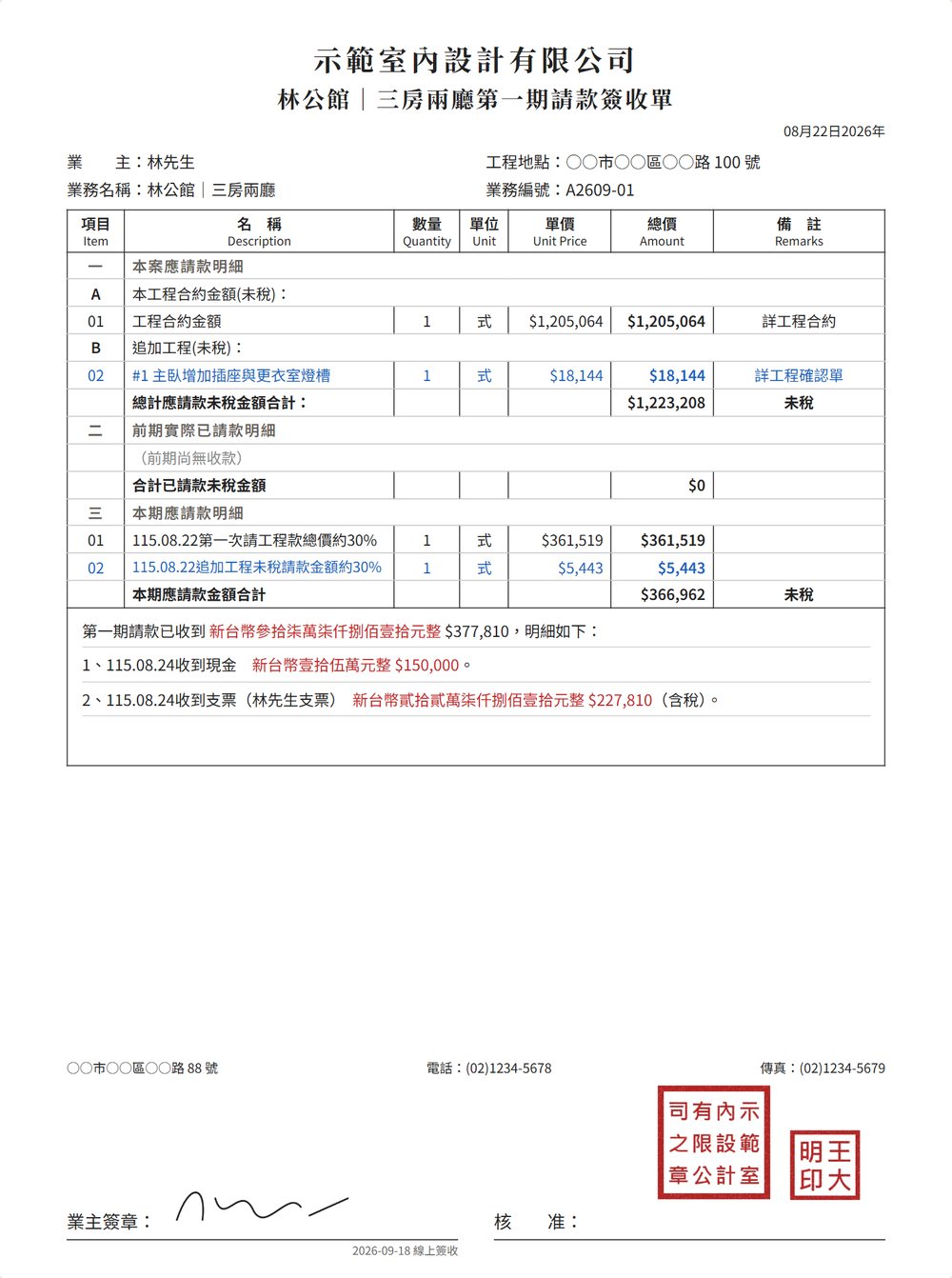
報價單、追加減單、請款簽收單、選材確認表都是 A4 固定格式。第一頁下方固定大小章與簽章欄;內容太多會自動接到第二頁,並重複表頭。
- 打開任一單據,按右上角「列印/存 PDF」
- 紙張選 A4、縮放選「預設」或 100%不要選「符合頁面大小」,版面已經排好了。
- 在手機上:按列印後,用兩指在預覽圖上放大,就會變成 PDF,可以存到檔案或用 LINE 傳
遇到問題
畫面上方一直顯示「沒有存到雲端」
通常是網路不穩。系統會每 15 秒自動重試,修改不會不見;網路恢復後會顯示「已存到雲端」。在這之前請不要關掉畫面。
跳出「登入已過期」
重新登入即可。登入前的修改還在畫面上,登入後會自動補存。
跳出「剛在別的裝置改過,已換成最新的內容」
同一個案場剛好有兩個人(或兩台裝置)同時在改。系統會保留先存的那份並換給你看,剛剛沒存上去的修改需要再改一次。
今天的日期不對
工務本用的是手機的日期。請確認手機的「日期與時間」設定為自動。
要付費嗎?
工務本免費使用,註冊 AmanRender 帳號就能用,也不會用到任何渲染額度。
還有其他問題
寫信到 wayne7111184@gmail.com,附上截圖會更快。